





Jak naprawić awarie i opóźnienia w Resident Evil Requiem
Resident Evil Requiem to nowy, przerażający rozdział w serii, oferujący imponującą oprawę wizualną i nowoczesną wydajność. Niektórzy gracze napotykają jednak na problemy techniczne, takie jak awarie podczas uruchamiania, nieskończone czarne ekrany, błędy "Fatal D3D", spadki liczby klatek na sekundę i ogólne opóźnienia.
Jeśli problemy z wydajnością zakłócają horror, poniższe rozwiązania mogą pomóc przywrócić stabilność i płynność rozgrywki.
Aktualizacja sterowników graficznych
Nieaktualne lub niekompatybilne sterowniki GPU są jedną z najczęstszych przyczyn awarii i problemów z wydajnością.
Dla użytkowników AMD:
Pobierz i zainstaluj AMD Software 26.2.2 bezpośrednio z oficjalnej strony AMD. Wersja ta zawiera pełne wsparcie dla Resident Evil Requiem i rozwiązuje znane problemy z awariami.
Dla użytkowników NVIDIA:
Otwórz aplikację NVIDIA lub GeForce Experience i zaktualizuj do najnowszego dostępnego sterownika. Po instalacji uruchom ponownie komputer, aby poprawnie zastosować zmiany.
Aktualizacja sterowników często rozwiązuje błędy Fatal D3D, czarne ekrany i awarie podczas uruchamiania.
Zweryfikuj pliki gry i zresetuj ustawienia
Uszkodzone lub brakujące pliki gier mogą powodować niestabilność.
Aby zweryfikować pliki gry:
Na Steam lub w programie uruchamiającym Epic Games:
- Kliknij prawym przyciskiem myszy Resident Evil Requiem w swojej bibliotece
- Wybierz Właściwości
- Przejdź do Pliki lokalne
- Kliknij Weryfikuj integralność plików gry
Program uruchamiający automatycznie naprawi wszystkie uszkodzone pliki.
Zresetuj plik konfiguracyjny:
Zlokalizuj plik config.ini w katalogu gry (na przykład:C:\Program Files\Steam\steamapps\common\RE Requiem).
Usuń lub zmień nazwę pliku, a następnie uruchom ponownie grę. Zostanie wygenerowany nowy plik konfiguracyjny z domyślnymi bezpiecznymi ustawieniami, co może rozwiązać awarie podczas uruchamiania i usterki menu.
Niższe ustawienia graficzne
Wysokie ustawienia graficzne mogą przeciążyć niektóre systemy.
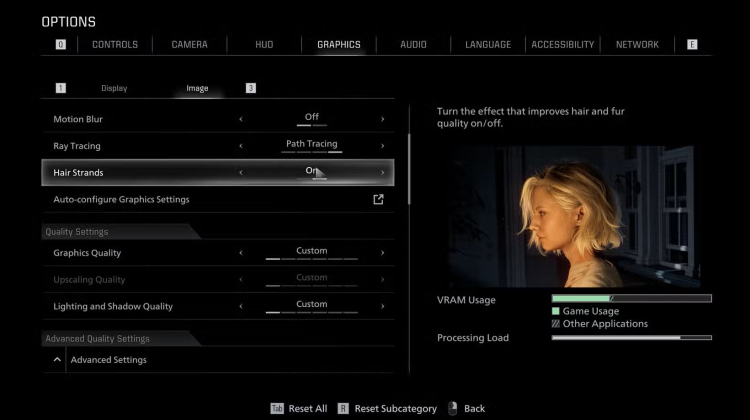
Zalecane zmiany:
- Ustaw tekstury na "Normalne"
- Wyłącz śledzenie promieni lub śledzenie ścieżek.
- Ograniczenie liczby klatek na sekundę do 60 (w grze lub w Panelu sterowania NVIDIA).
- Wyłącz DLSS, jeśli powoduje niestabilność
Zmiany te mogą znacząco poprawić wydajność przy jednoczesnym zachowaniu jakości wizualnej.
Wskazówki dotyczące szybkiej optymalizacji systemu
- Zamknij aplikacje działające w tle, takie jak Discord lub przeglądarki internetowe, aby zwolnić pamięć RAM.
- Uruchom grę jako administrator (kliknij skrót prawym przyciskiem myszy).
- Wyłącz nakładki w Steam lub GeForce Experience.
- Zwiększenie pamięci wirtualnej:
- Wyszukaj Zaawansowane ustawienia systemu
- W sekcji Wydajność wybierz Zaawansowane
- Ustaw rozmiar pliku stronicowania na około 1,5-krotność zainstalowanej pamięci RAM (np. 24 GB dla 16 GB pamięci RAM).
- Uruchom ponownie komputer, aby usunąć tymczasowe problemy z wydajnością.
Dodatkowe kroki rozwiązywania problemów
W przypadku bardziej uporczywych problemów:
- Doświadczasz zacinania? Wyłącz ReBAR w BIOS-ie lub poprzez NVIDIA Inspector (użytkownicy NVIDIA).
- Jeśli procesor graficzny jest podkręcony, zmniejsz częstotliwość taktowania o około 100 MHz.
- Wyczyść pamięć podręczną programu uruchamiającego Epic Games (Ustawienia > Wyczyść pamięć podręczną).
- Monitoruj oficjalne łatki od Capcom w celu uzyskania bieżących poprawek.
Problemy techniczne mogą zakłócić rozgrywkę, ale powyższe rozwiązania powinny pomóc przywrócić stabilność i płynność działania. Po ich rozwiązaniu, podróż do survival horroru może być kontynuowana bez zakłóceń.


 Skopiowane... Dziękujemy za udostępnienie naszych treści.:



Bonus od depozytu w wysokości 5% do 100 klejnotów

0% opłat za wpłaty i wypłaty skin.





11% bonus od depozytu + FreeSpin


DODATKOWY BONUS OD DEPOZYTU 10% + DARMOWE 2 SPINY NA KOLE

Darmowe etui i 100% bonus powitalny


5 darmowych skrzyń, codzienne gratisy i bonusy

3 darmowe skrzynki i bonus 5% dodawany do wszystkich depozytów gotówkowych.

+5% do depozytu




Komentarze