


Przewodnik po ustawieniach i sterowaniu w GTA 6 na PS5 i Xbox
 GTA VI
 PlayStation
 Xbox
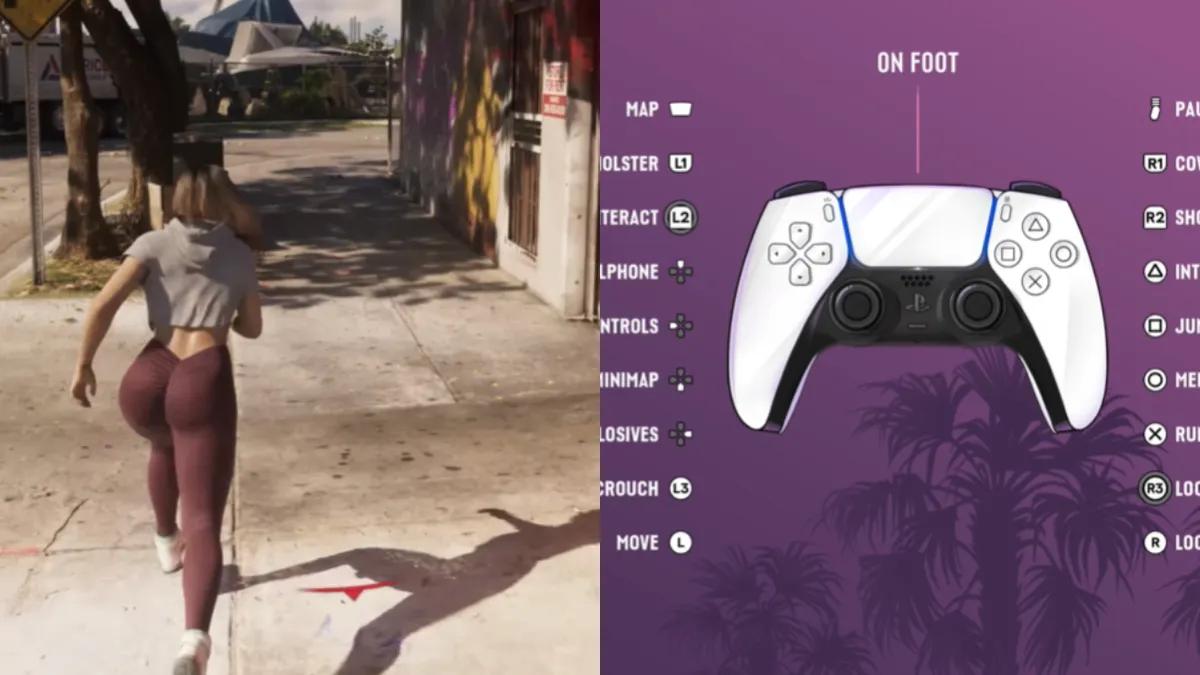
Grand Theft Auto VI zmieniło sterowanie bardziej niż jakakolwiek inna odsłona od dwóch dekad. Bieganie polega teraz na klikaniu gałką, a nie na wciskaniu przycisków, hamulec ręczny znajduje się tam, gdzie skok na piechotę, a menu opcji pod spodem jest znacznie bardziej rozbudowane, niż się wydaje.
W tym przewodniku znajdziesz pełny układ sterowania dla obu konsol, ustawienia, które warto zmienić przed pierwszą misją, a także opcje ułatwień dostępu, które po cichu naprawiają części gry, na które gracze narzekają najczęściej.
Co możesz, a czego nie możesz zmienić

Zacznijmy od sufitu. Nie ma trybu wydajności ani opcji 60 klatek na sekundę nigdzie, na żadnej konsoli, w tym na PS5 Pro. Gra celuje w 30 klatek na sekundę w całej serii, z włączonym na stałe śledzeniem promieni i żadne ustawienie nie jest w stanie tego zmienić.
Wersja Pro otrzymuje własne dodatki automatycznie, a nie za pomocą przełącznika: skalowanie PSSR zapewniające czystszy obraz i cienie oparte na śledzeniu promieni, których nie otrzymują podstawowe konsole.
Nie ma też poziomów trudności. Zamiast tego, ustawienia oferują asysty bojowe, komunikat, który umożliwia pominięcie kilku nieudanych strzelanin, oraz opcję całkowitego wyłączenia funkcji rozczłonkowania. Wszystkie inne opcje, które warto dostosować, znajdują się w poniższych menu, a systemy, na które wpływają, zostały omówione w Poradniku dla początkujących GTA 6: Co zrobić najpierw.
Trzy schematy sterowania i koniec Tap to Sprint

Po raz pierwszy od dekad bieganie pieszo nie polega na wielokrotnym naciskaniu przycisków. Kliknięcie lewego drążka rozpoczyna sprint, a przytrzymanie go go podtrzymuje, co jest mniej obciążające zarówno kciuki, jak i kontrolery.
Ustawienia, a następnie Schemat sterowania, zawierają trzy układy. Nowy to Domyślny. Klasyczny zamienia przyciski biegu i kucania dla każdego, kto chce sprintować za pomocą drążka. Obok nich znajduje się dedykowany układ dla leworęcznych, a wszystkie trzy można podejrzeć w menu przed zatwierdzeniem.
Rowery stanowią wyjątek, w którym zachowano stare zachowanie, a Cross lub A nadal pełnią funkcję sprintu. Inną zmianą, o której warto wiedzieć przed pierwszym pościgiem, jest hamulec ręczny, który został przeniesiony do Cross lub A zamiast przycisku barkowego.
Kontrole, które mają znaczenie

W tabeli wymieniono najczęściej używane w danej sytuacji elementy sterujące, przy czym ogólne elementy sterujące, które działają wszędzie, zostały wymienione tylko raz.
Działanie | PS5 | Xbox |
|---|---|---|
Uruchomić | Kliknij L3 | Kliknięcie lewym drążkiem |
Skakać, wspinać się, zjeżdżać po masce | Przechodzić | A |
Kucanie | Koło | B |
Weź lub opuść osłonę | R1 | RB |
Wchodź w interakcję z drzwiami, przedmiotami i pojazdami | Trójkąt | Y |
Wchodź w interakcje z ludźmi, gwiżdż na wrogów | Przytrzymaj L2 | LT przytrzymaj |
Telefon | D-pad w górę | D-pad w górę |
Skrót skanera WAiNK | Przytrzymaj przycisk w górę na padzie kierunkowym | Przytrzymaj przycisk w górę na padzie kierunkowym |
Koło ładunkowe | Przytrzymaj L1 | Przytrzymanie LB |
Skupienie, zwolnienie czasu | L3 + R3 | Lewy drążek + Prawy drążek |
Cel | Przytrzymaj L2 | LT przytrzymaj |
Strzelać pieszo | R2 | RT |
Bijatyka | Kwadrat | X |
Broń kaburowa | L1 | LB |
Menu partnera | D-pad przytrzymaj w prawo | D-pad przytrzymaj w prawo |
Zmień postać | D-pad Prawy przycisk myszy + R1 | D-pad Prawy przycisk + RB |
Menu radiowe na piechotę | D-pad przytrzymaj w lewo | D-pad przytrzymaj w lewo |
Przyspiesz, hamuj | R2, L2 | RT, LT |
Hamulec ręczny | Przechodzić | A |
Menu pojazdu | D-pad przytrzymaj w lewo | D-pad przytrzymaj w lewo |
Statystyki pojazdu na HUD | D-pad w dół | D-pad w dół |
Wyjdź z pojazdu lub przytrzymaj, aby się zatrzymać | Trójkąt | Y |
Schowaj się w samochodzie | Trzymanie w kółku | B przytrzymaj |
Zanurz się głębiej pod wodą | Przytrzymaj R1 | Przytrzymaj RB |
Otwórz spadochron | Przechodzić | A |
Dwa przyciski są łatwe do przeoczenia, a jednocześnie naprawdę przydatne. Przytrzymanie L2 lub LT, a następnie kliknięcie prawego drążka, pozwala na obserwację otoczenia, co jest jednym z niewielu sposobów na uzyskanie widoku pierwszoosobowego w grze, która nie oferuje tego trybu. Przytrzymanie Circle lub B pozwala na odpoczynek, co ma większe znaczenie, niż się wydaje podczas długich polowań.
Warto zapamiętać kilka dodatkowych rzeczy osobno. Przytrzymanie R2 lub RT za przeciwnikiem powoduje jego złapanie, a naciśnięcie Kwadratu lub X podczas chwytania powoduje wykonanie cichego zabójstwa. Naciśnięcie Krzyżyka lub A zaraz po wdrapaniu się na łańcuchy powoduje przejście do kolejnego skoku, co jest najszybszym sposobem na poruszanie się po zaułkach podczas pościgu.
Jazda samochodem, latanie i pływanie

Każdy typ pojazdu zmienia te same przyciski, zamiast dodawać nowe. Na lądzie R2 lub RT przyspiesza, a L2 lub LT hamuje i cofa, a hamulec ręczny w Cross lub A jest zaciągnięty podczas pokonywania zakrętu w celu wykonania driftu lub nawrotu.
Samoloty odwracają tę logikę. W samolocie przyciski R2 i L2 sterują przepustnicą, podczas gdy Square i Circle odchylają lot w lewo i prawo, a kliknięcie lewym drążkiem powoduje podnoszenie i opuszczanie podwozia. Śmigłowce używają tych samych spustów do regulacji wysokości i tych samych przycisków na przedniej szybie do skręcania.
W wodzie kliknięcie lub przytrzymanie lewego drążka przyspiesza pływanie, przytrzymanie R1 lub RB powoduje głębsze zanurzenie, a Cross lub A wynurzanie. Na krawędzi wody naciśnięcie Cross lub A powoduje zanurzenie, a przytrzymanie go powoduje skok z trikiem. Pod spadochronem, spusty hamują w lewo i w prawo, a Triangle lub Y całkowicie go odłącza.
Ustawienia wyświetlacza i aparatu

Największą różnicę wizualną powodują trzy zmiany, które można znaleźć w sekcji Wyświetlanie i efekty wizualne.
Siła rozmycia w ruchu powinna wynosić zero dla uzyskania najostrzejszego obrazu lub bardzo mało, jeśli chcesz zachować kinowy wygląd. Drgania kamery należy całkowicie wyłączyć, a kamera Bob ma wartość od trzech do pięciu, a nie domyślną wartość dziesięciu, co sprawia, że chodzenie i pływanie z przenośnego dokumentu znów staje się grą.
Pozostaw ustawienia kamery włączone, aby gra zapamiętała, jaki widok preferujesz w danej sytuacji. Jasność należy skalibrować na podstawie obrazów testowych z gry na własnym ekranie, a nie kopiować od kogoś innego. Ustawienia HDR obejmują osobno maksymalną jasność, poziomy czerni i biel papieru. Redukcja jasności łagodzi ostre źródła światła, a shadery wysokiego kontrastu uwydatniają interaktywne obiekty, co jest bardzo pomocne podczas polowań opisanych w artykule „Jak znaleźć wszystkie zwierzęta w GTA 6”.
Ustawienia celowania i kontrolera

Celowanie ma trzy tryby. Częściowy to dobry punkt wyjścia, który pozwala trafiać bez konieczności grania za Ciebie. Blokada to opcja wyrozumiała, a tryb swobodnego celowania całkowicie eliminuje wspomaganie.
Wspomaganie celowania działa dobrze na poziomie czterech na początku. Wspomaganie strzelania, wspomaganie jazdy i szybkie dobywanie broni – te ostatnie są niezbędne, a ten ostatni wyciąga poprzednią broń po naciśnięciu spustu. Warto na początku pominąć dostępne opcje walki i zmniejszone obrażenia pojazdów, ponieważ obniżają one zdrowie wrogów i łagodzą obrażenia pojazdów na tyle, że znacząco zmieniają balans.
Czułość to obszar, w którym większość graczy najszybciej się rozwija. Domyślnie tryby patrzenia i celowania ustawione są na siedem, a obniżenie samego celowania do pięciu lub sześciu utrzymuje szybkość kamery, jednocześnie wprowadzając drobne korekty. Krzywa reakcji celowania powinna pozostać na poziomie standardowym dla większości graczy, z dostępnymi trybami: precyzyjnym, agresywnym i liniowym dla każdego, kto wie, czego chce. Martwe strefy zmniejszają się stopniowo, aż kamera zacznie dryfować samoczynnie, a następnie rosną o jeden poziom.
HUD, mapa i napisy

Leonida jest na tyle duża, że minimapa zajmuje stałe miejsce na ekranie. Ustawienie jej jako zawsze widocznej zamiast dynamicznej zapobiega jej znikaniu w momencie, gdy jest potrzebna. Trasa GPS, wskaźniki skrętu, znaczniki w świecie gry i znaczniki interakcji są również ważne podczas nauki mapy.
Warto włączyć napisy z nazwiskami lektorów i tłem, ponieważ dialogi poza misjami należą do najlepszych w grze i łatwo je przegapić. Średni lub duży rozmiar tekstu interfejsu użytkownika sprawdza się na wszystkich ekranach, ale nie na dużych.
Dwa ustawienia jednostek czasu mogą być mylące: przełączenie na system metryczny i zegar 24-godzinny zajmuje sekundy i zapobiega pomyłkom z czasem w grze. Warto włączyć powiadomienia o postępach i przedmiotach do zebrania wcześniej, co ma znaczenie dla liczników śledzonych w sekcji Wszystkie trofea i osiągnięcia GTA 6: Pełna lista.
Ustawienia audio

Dialog to podstawa ochrony. Utrzymanie wysokiego poziomu głośności i obniżenie muzyki i efektów dźwiękowych do około siedmiu lub ośmiu zapobiega znikaniu rozmów pod ostrzałem i w radiu, co zdarza się stale przy domyślnych poziomach głośności.
Funkcja redukcji szumów usznych to ustawienie zestawu słuchawkowego, o którym warto wiedzieć, ponieważ łagodzi ona wysokie dźwięki dzwonienia występujące po wybuchach.
Każdy, kto nagrywa lub streamuje, powinien włączyć opcję „Wycisz muzykę licencjonowaną”, z zastrzeżeniem, że nie chroni ona w pełni praw autorskich, ponieważ nie wszystkie dźwięki w grze są wyczyszczone. Warto posłuchać radia przynajmniej raz, zanim cokolwiek wyciszysz.
Dostępność i jakość życia
To menu jest najbardziej niedocenianą częścią ustawień i prawie nic w nim nie jest specyficzne dla potrzeb ułatwień dostępu.
Funkcja Tap Assist zamienia szybkie naciskanie przycisków na pojedyncze. Funkcje Hold Assist i Hold Delay zwiększają komfort długotrwałego naciskania przycisków. Uproszczone minigry zmniejszają obciążenie przycisków podczas ćwiczeń koszykówki, hot wire i ćwiczeń na siłowni, co obejmuje trzy z czterech aktywności, które użytkownicy uważają za trudne.
Czwartą opcją jest wędkowanie, i ma ona swoje własne rozwiązanie: ustawienie metody nawijania na Hold całkowicie eliminuje nieskończone obroty drążka. Drugą opcją wartą wypróbowania jest Auto Drive, a ustawienie Restricted włącza się tylko wtedy, gdy sytuacja jest bezpieczna, zamiast skręcać w przeciwną stronę. Używam Simplified Mini Games i Hold Fishing na stałe, ponieważ żadna z nich nie zmienia rozgrywki w żaden istotny sposób i obie usuwają dwie mechaniki, które nigdy nie miały mi się spodobać. Kradzież jest omówiona w artykule „Wszystkie pojazdy GTA 6: pełna lista samochodów i statystyki”.
Ustawienia, które warto zmienić w pierwszej kolejności
Jeśli na początku zajmiesz się tylko sześcioma rzeczami, niech będą to:
- Siła rozmycia ruchu do zera
- Kamera Bob do trzech, kamera Shake wyłączona
- Czułość celowania ustaw na pięć lub sześć, czułość patrzenia pozostaw na siedem
- Celowanie na częściowe, siła wspomagania celowania na cztery
- Minimapa zawsze widoczna
- Napisy z nazwiskami mówców
Wszystko inne można dostosować, gdy gra nauczy cię, co ci się w niej nie podoba. Jedynym wyjątkiem jest schemat sterowania, który łatwiej oswoić w pierwszej godzinie niż w dwudziestej.
Największa poprawa wydajności występuje również poza grą. Przełączenie telewizora w tryb gry, wyłączenie wygładzania ruchu i uruchomienie kalibracji HDR konsoli ma większy wpływ na wygląd i odczucia gry niż jakikolwiek suwak w menu opcji.
Poradniki związane z GTA 6


 Skopiowane... Dziękujemy za udostępnienie naszych treści.:

30 FPS z ray tracingiem czy 60 FPS bez: co byś wybrał w GTA 6? Wybierz jedno.
Be the first to comment
